
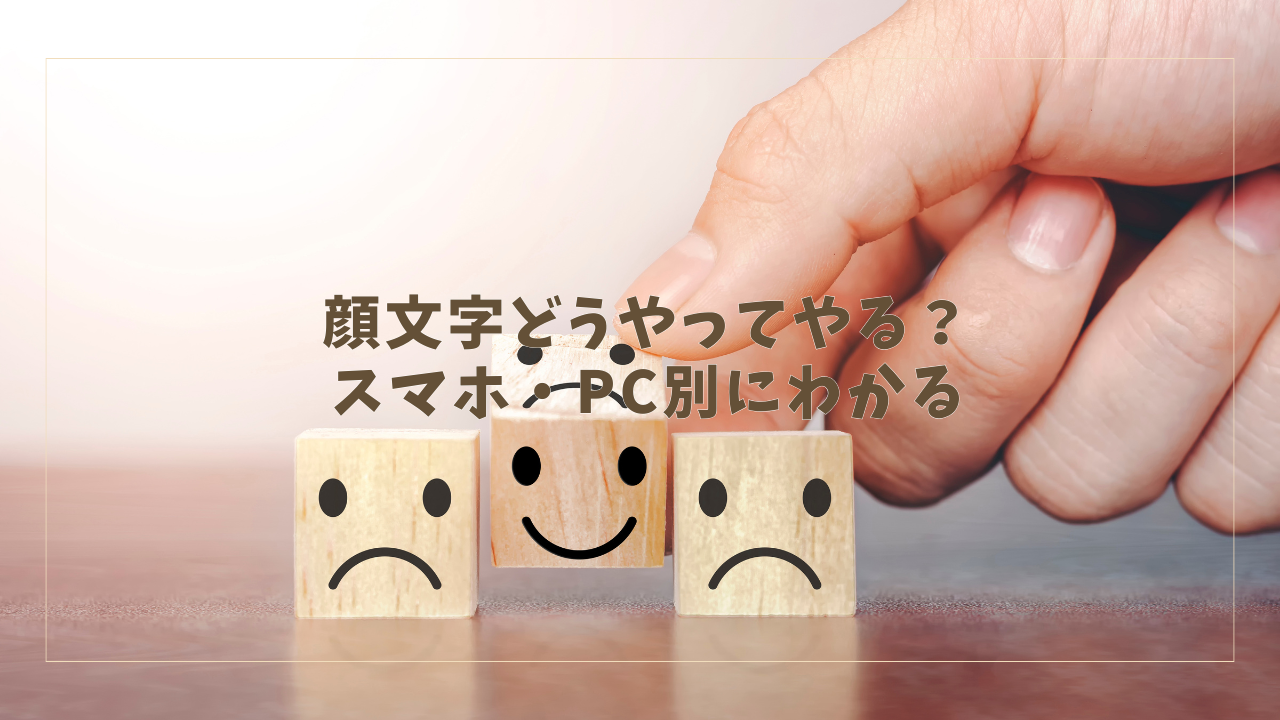
「顔文字どうやってやるの?」と悩んでいませんか。
LINEやSNSのやり取りで、言葉だけでは伝わりにくい気持ちを補ってくれるのが「顔文字」です。
この記事では、初心者の方でも迷わず使えるように、スマホ・PCでの入力方法からコピーサイト、AIツールまで徹底的にわかりやすく紹介します。
2025年最新のトレンド顔文字や、辞書登録でサッと呼び出せる便利技もまとめました。
今日からあなたも、感情が伝わるメッセージを簡単に作れるようになります。
お気に入りの顔文字を見つけて、コミュニケーションをもっと楽しくしていきましょう。
顔文字ってどうやってやるの?まずは基本を押さえよう
「顔文字ってどうやってやるの?」と思ったことはありませんか。
この章では、顔文字の基本や絵文字との違いをわかりやすく整理していきます。
初心者でもすぐに使える定番顔文字も紹介しますので、今日から気軽に取り入れられます。
顔文字とは何か?絵文字との違いを簡単に解説
顔文字とは、文字や記号を組み合わせて感情を表現する文字アートのことです。
たとえば「(^^)」は笑顔、「(T_T)」は泣き顔を表します。
一方で絵文字は画像データとして登録されたシンボルで、アプリや端末によってデザインが異なります。
顔文字はテキストとして表示されるため、どんな端末でも崩れにくく、表現が自由なのが特徴です。
絵文字に比べてシンプルながら、使い方次第で細かな感情を伝えられるのが魅力なんです。
| 項目 | 顔文字 | 絵文字 |
|---|---|---|
| 形式 | テキスト(記号の組み合わせ) | 画像データ(Unicode) |
| 例 | (^_^)、(>_<) | 😊、😢 |
| 表示の違い | 端末によらず同じ | OSによって異なる |
| 自由度 | 高い(自作できる) | 低い(固定デザイン) |
初心者でも安心!よく使われる定番の顔文字一覧
初めて顔文字を使うなら、よく見かける定番タイプから始めるのがおすすめです。
メッセージに添えるだけで、やさしい印象や親しみが生まれます。
| 感情 | 顔文字 |
|---|---|
| うれしい | (^_^)、(*´∀`*) |
| かなしい | (T_T)、(;_;) |
| おこ | (`ヘ´)、(¬、¬) |
| てれる | (〃▽〃)、(*ノωノ) |
| びっくり | (゚Д゚;)、Σ(゚Д゚) |
最初のうちは種類を絞って使うと、自然な表現に見えます。
毎日のチャットやコメントに少し添えるだけで、印象がぐっと柔らかくなります。
次の章では、実際にPCで顔文字を入力する方法を見ていきましょう。
顔文字の入力方法【PC編】
ここでは、パソコンで顔文字を入力する方法をわかりやすく紹介します。
WindowsとMacでは少し操作が異なりますが、どちらも数秒で顔文字を入力できます。
ショートカットを覚えておくと、作業効率もアップしますよ。
Windowsで顔文字を出すショートカットと便利技
Windowsでは、ショートカットキーを使えばすぐに顔文字を入力できます。
「Windowsキー(⊞)+ピリオド(.)」を同時に押すと、絵文字・顔文字パネルが開きます。
上部タブから「顔文字」を選ぶと、喜び・悲しみ・驚きなどのカテゴリ別に表示されます。
クリックするだけで、カーソル位置に顔文字が挿入されます。
| 操作手順 | 内容 |
|---|---|
| ① | Windowsキー + ピリオド(.)を押す |
| ② | 上部のタブで「顔文字」を選択 |
| ③ | 好きな顔文字をクリックして入力完了 |
さらに、よく使う顔文字は「単語登録」しておくと便利です。
たとえば「ばんざい」と入力したときに「\(^o^)/」が出るように設定できます。
この方法を使えば、毎回探す手間がなくなります。
設定手順は簡単で、右クリック→「単語の登録」を選び、登録したい顔文字と読みを入力するだけです。
一度登録すれば、どんなアプリでも同じように使えるのが大きなメリットです。
Macで顔文字を使う方法と設定カスタマイズ
Macでもショートカットキーで顔文字を入力できます。
同時に「Control」+「Command」+「Space」キーを押すと、絵文字・記号リストが開きます。
ここから顔文字カテゴリを選び、クリックするだけで入力完了です。
| 操作 | 動作内容 |
|---|---|
| Control + Command + Space | 顔文字リストを開く |
| 矢印キー | 顔文字を選択 |
| Enter | 選んだ顔文字を入力 |
もしショートカットが反応しない場合は、システム設定から修正できます。
メニューの「システム設定」→「キーボード」→「キーボードショートカット」で、「絵文字と記号の表示」が有効になっているか確認してみましょう。
自分がよく使う顔文字を登録しておくと、いつでもすぐ呼び出せます。
MacでもWindows同様、単語登録を活用すれば顔文字入力が驚くほどスムーズになります。
次の章では、スマホでの顔文字入力方法を解説します。
顔文字の入力方法【スマホ編】
スマホでも、標準キーボードを使えば顔文字を簡単に入力できます。
ここでは、iPhoneとAndroidそれぞれの操作方法を紹介します。
どちらも数タップで入力できるので、SNSやチャットですぐに使えます。
iPhoneで顔文字を入力する方法
iPhoneでは、キーボードの設定に最初から顔文字機能が組み込まれています。
文字入力中に「^_^」マークをタップすると、顔文字一覧が表示されます。
感情別にカテゴリが分かれているので、直感的に選べます。
| 操作手順 | 内容 |
|---|---|
| ① | 文字入力中に「^_^」ボタンをタップ |
| ② | 「よろこび」「かなしい」などのカテゴリを選択 |
| ③ | 使いたい顔文字をタップして入力完了 |
また、「ユーザ辞書」を活用すれば、お気に入りの顔文字をすぐ呼び出せます。
設定 → 一般 → キーボード → ユーザ辞書 の順で進み、「単語」に顔文字、「よみ」に短いキーワードを登録しましょう。
たとえば「うれしい」→「(≧▽≦)」と設定しておくと、入力が一瞬で完了します。
よく使う顔文字を登録しておけば、メッセージ作成がぐっと快適になります。
Androidで顔文字を入力する方法
Androidでは、利用しているキーボードアプリによって操作が異なります。
代表的なものは「Gboard」と「Simeji」です。
どちらも顔文字機能が充実しており、カテゴリや検索で簡単に見つけられます。
| キーボード | 入力方法 |
|---|---|
| Gboard | 記号キー → 顔文字タブをタップ |
| Simeji | 左下の顔マークをタップ → カテゴリ選択 |
| Flick | 記号キー長押し → 顔文字一覧を表示 |
Simejiでは、人気ランキングやAIおすすめ機能も搭載されています。
たとえば「かなしい」と入力するだけで「(T_T)」などが候補に出てきます。
自分の感情をすぐに表現できるのがスマホの強みです。
ユーザ辞書登録でお気に入り顔文字をすぐ呼び出すコツ
スマホ共通で便利なのがユーザ辞書登録です。
登録しておけば、どんなアプリでも同じ顔文字を呼び出せます。
設定 → キーボード → ユーザ辞書で、以下のように登録します。
| よみ | 顔文字 |
|---|---|
| ありがとう | (^人^) |
| てれる | (〃▽〃) |
| おこ | (`Д´) |
10個ほど登録しておくと、どんな会話にもすぐ対応できます。
一度設定しておけば、SNS・チャット・メモアプリなどどこでも使えるようになります。
次の章では、コピーで簡単に使える顔文字サイトとツールを紹介します。
コピーで簡単!顔文字サイト&無料ツールまとめ
顔文字を手軽に使いたいなら、コピーサイトや無料ツールを活用するのが一番便利です。
クリックひとつでコピーでき、アプリやブラウザにすぐ貼り付けられます。
ここでは、人気の顔文字サイトと、オリジナルを作れるツールを紹介します。
人気の顔文字コピーサイトおすすめ3選
まずは、無料で使える顔文字コピーサイトから見ていきましょう。
どのサイトも種類が豊富で、カテゴリー検索やランキング機能が充実しています。
| サイト名 | 特徴 |
|---|---|
| Kaomoji.dev | 操作がシンプルで、数万種類の顔文字をワンクリックでコピー可能。 |
| SNS Keyboard | 人気ランキングが毎日更新され、トレンドを把握しやすい。 |
| Yokimoji | AI提案機能つきで、感情やキーワードから顔文字を自動生成。 |
サイトによっては、かわいい系・おこ系・動物系などカテゴリが細かく分かれています。
好きな顔文字をコピーして、そのままLINEやSNSに貼り付けるだけでOKです。
スマホなら、ブラウザ上で長押しコピーすればすぐ使えます。
アプリやAIジェネレーターでオリジナル顔文字を作る方法
次に紹介するのは、オリジナルの顔文字を自分で作れるツールです。
アプリを使えば、目・口・手などのパーツを自由に組み合わせて、自分だけの表情を作成できます。
| アプリ名 | 特徴 |
|---|---|
| Simeji | 「顔文字メーカー」機能で、自分好みの顔文字をパーツから生成できる。 |
| emoty | 3万種類以上の顔文字を登録・コピーできる多機能アプリ。 |
| Yokimoji Generator | AIがキーワードをもとに自動で顔文字を提案してくれる最新ツール。 |
たとえば「うれしい」と入力すると、AIが「(*^▽^*)」「(≧ω≦)」など複数候補を提案してくれます。
かわいい・シンプル・クールなどのスタイルを選べるのも魅力です。
アプリ連携タイプを選べば、キーボードから直接入力も可能になります。
手作りの顔文字は、他の人と被らない“あなただけの表現”になります。
次の章では、2025年の最新トレンド顔文字を紹介します。
2025年最新トレンド!いま流行っている顔文字一覧
2025年の顔文字トレンドは、感情表現が豊かで、細部にこだわった“複雑系顔文字”が人気です。
特にZ世代を中心に、かわいい装飾や動きのある表現が注目されています。
ここでは、SNSで話題の最新顔文字をジャンル別に紹介します。
かわいい系・動物系・おこ顔などジャンル別まとめ
トレンドの中心は「かわいい系」と「動物モチーフ」です。
柔らかい印象や遊び心のあるデザインが人気で、SNS投稿やメッセージに多く使われています。
| ジャンル | 人気顔文字 |
|---|---|
| かわいい系 | (♡´艸`♡)、(ฅ^・ω・^ฅ)、(ˊᗜˋ*)♡ |
| 動物系 | ʕ•ᴥ•ʔ、ฅ(•ㅅ•❀)ฅ、(=^・ω・^=) |
| おこ顔 | (`ヘ´)、(¬、¬)、ᕙ(⇀‸↼‶)ᕗ |
| 照れ顔 | (〃▽〃)、(*ノωノ)、(*´ェ`*) |
| 泣き顔 | (T_T)、。゚(゚´Д`゚)゚。、(;_;) |
Z世代では、ハートやキラキラ装飾が入った「デコ顔文字」が特に人気です。
表情を豊かに見せる“動きのある顔文字”もトレンドのひとつです。
SNSでバズる!おしゃれで使いやすい新作顔文字
SNSでは、投稿に“個性”を出せるおしゃれ顔文字が話題になっています。
使うだけでポジティブな印象を与えるものから、共感を誘うものまで幅広く使われています。
| テーマ | おすすめ顔文字 |
|---|---|
| 明るい・元気 | ٩(ˊᗜˋ*)و、\(゚∀゚)/、(ノ≧ڡ≦) |
| 落ち着き・癒し | (´ω`)、(*´▽`*)、( ˘ω˘ ) |
| 驚き | (゚Д゚;)、Σ(゚Д゚)、(⊙_⊙;) |
| ちょっと不満 | ( ̄~ ̄;)、(-_-)、(¬_¬) |
| 愛情・共感 | (♡˙︶˙♡)、(灬º‿º灬)、( ´͈ ᵕ `͈ )♡ |
最近では「- ᷄ࡇ- ᷅」のような、感情の“あいまいさ”を表現する顔文字も人気です。
投稿やメッセージに添えるだけで、ユーモアや奥ゆかしさを演出できます。
トレンドを押さえた顔文字を使うことで、文章全体がぐっとおしゃれに見えます。
次の章では、顔文字をもっと便利に使う設定や保存テクニックを紹介します。
顔文字をもっと便利に使う設定・保存テク
お気に入りの顔文字を効率よく使うには、登録や保存の工夫が欠かせません。
この章では、ユーザ辞書の活用法と、端末間で崩れない保存のコツを紹介します。
一度設定しておけば、どんなアプリでもスムーズに顔文字を呼び出せます。
ユーザ辞書や単語登録で入力スピードを爆上げ
毎回コピーして貼り付けるのは少し手間ですよね。
そんなときに便利なのが「ユーザ辞書」や「単語登録」機能です。
よく使う顔文字を登録しておけば、キーワードを打つだけで自動で候補が出ます。
| 登録例 | よみ | 変換後 |
|---|---|---|
| 笑顔 | えがお | (^_^) |
| 感謝 | ありがとう | (^人^) |
| びっくり | びっくり | (゚Д゚;) |
Windowsの場合は、右クリック→「単語の登録」で設定可能です。
スマホの場合は「設定 → 一般 → キーボード → ユーザ辞書」から登録します。
よみを短く設定しておくと、すぐに呼び出せて便利です。
よく使う10個ほどを登録しておくと、作業が驚くほどスムーズになります。
スマホとPCで崩れない顔文字の保存方法
顔文字はテキストデータなので、保存方法を工夫すればどの端末でも崩れません。
メモアプリやクラウドノートを使えば、スマホ・PCどちらからでもアクセスできます。
| 保存方法 | 特徴 |
|---|---|
| メモアプリ(例:Google Keep、メモ帳) | 簡単にコピー・ペーストでき、端末間同期も可能。 |
| クラウドノート(例:Notion、Evernote) | カテゴリ整理がしやすく、顔文字コレクションに最適。 |
| テキストファイル | オフラインでも閲覧でき、シンプルに管理可能。 |
また、全角文字(例:「(」「)」など)を中心に作られた顔文字は崩れにくい傾向があります。
異なるOSやアプリでも見た目が変わりにくいので安心です。
定期的にお気に入りをバックアップしておくと、環境が変わっても安心して使えます。
次の章では、顔文字をシーン別に使いこなすコツを紹介します。
シーン別・気持ちが伝わる顔文字活用術
顔文字は、ちょっとした場面で感情を添えるのにとても便利です。
この章では、日常・恋愛・仕事など、さまざまなシーン別におすすめの顔文字を紹介します。
自然に使い分けることで、メッセージの印象がより伝わりやすくなります。
日常・恋愛・仕事など場面別おすすめ顔文字
場面に合わせて顔文字を選ぶと、やり取りが柔らかく感じられます。
たとえば、友達との会話と仕事のチャットでは使う顔文字を変えるのがコツです。
| シーン | おすすめ顔文字 |
|---|---|
| あいさつ | (*^_^*)、(^-^)/、(o^―^o) |
| うれしいとき | (≧▽≦)、(*´▽`*)、(๑˃̵ᴗ˂̵) |
| 落ち着きたいとき | ( ˘ω˘ )、(´ー`)、(*´-`) |
| 照れ・恋愛 | (〃▽〃)、(*ノωノ)、(灬º‿º灬) |
| 仕事・連絡 | (`・ω・´)、( ̄ー ̄)、m(_ _)m |
相手との関係性に合わせて、トーンを調整することが大切です。
フォーマルな場ではシンプルな顔文字、カジュアルな場では表情豊かなものを使うと印象が良くなります。
相手に好印象を与える顔文字の使い方のコツ
顔文字を上手に使うポイントは「バランス」です。
使いすぎると軽く見られることがあるため、1文に1つまでを目安にしましょう。
| ポイント | 説明 |
|---|---|
| 頻度 | 1文あたり1つまでが理想。 |
| 文末位置 | 文の最後に入れると自然に見える。 |
| 相手の文体に合わせる | 相手が顔文字を使っていれば、同じトーンで返すと好印象。 |
また、返信のときに相手の使った顔文字を真似するのもおすすめです。
「共感してくれている」と感じてもらえることが多いです。
ただし、まったく同じものを繰り返しすぎないよう注意しましょう。
相手の気持ちに寄り添った顔文字選びこそ、上手な使いこなしのコツです。
次の章では、これまでの内容をまとめ、顔文字をもっと楽しむポイントをお伝えします。
まとめ|顔文字を使いこなして会話をもっと楽しく
ここまで、顔文字の基本から入力方法、便利な設定、そしてトレンドまで幅広く紹介してきました。
顔文字は、たった数文字で気持ちを伝えられる不思議なコミュニケーションツールです。
使い方を覚えれば、メッセージがぐっと温かく、親しみやすくなります。
今日からできる!自分らしい顔文字表現を始めよう
まずはお気に入りの顔文字を3つほど選んで、よく使う言葉に登録してみましょう。
スマホでもPCでも、数回の設定であっという間に呼び出せるようになります。
コピーサイトやAIツールを活用すれば、気分に合わせて新しい顔文字もどんどん見つかります。
| 目的 | おすすめの方法 |
|---|---|
| すぐ使いたい | コピーサイトから貼り付け |
| お気に入り登録 | ユーザ辞書や単語登録を活用 |
| 自作したい | アプリやAIジェネレーターで作成 |
難しく考えず、気軽に使い始めることが大切です。
顔文字を使いこなせば、言葉に“感情の温度”を加えられるようになります。
あなたの文章にちょっとした表情を添えて、楽しいコミュニケーションを広げていきましょう。

コメント